使用说明
同步正常
使用说明
TTS 数字化工作台 · 操作指南
本页说明各功能怎么用。左侧菜单按你的角色权限显示,看不到某个功能表示暂无权限,可联系管理员在「权限管理」开通。
提示:所有时间均按墨西哥时区(America/Mexico_City)。右上角可切换品牌(全部 / SANGKEE / TERPORT)、切换中/西文、查看飞书同步状态。按钮点击一次后会转圈并锁定,请勿重复点击。
1. 登录
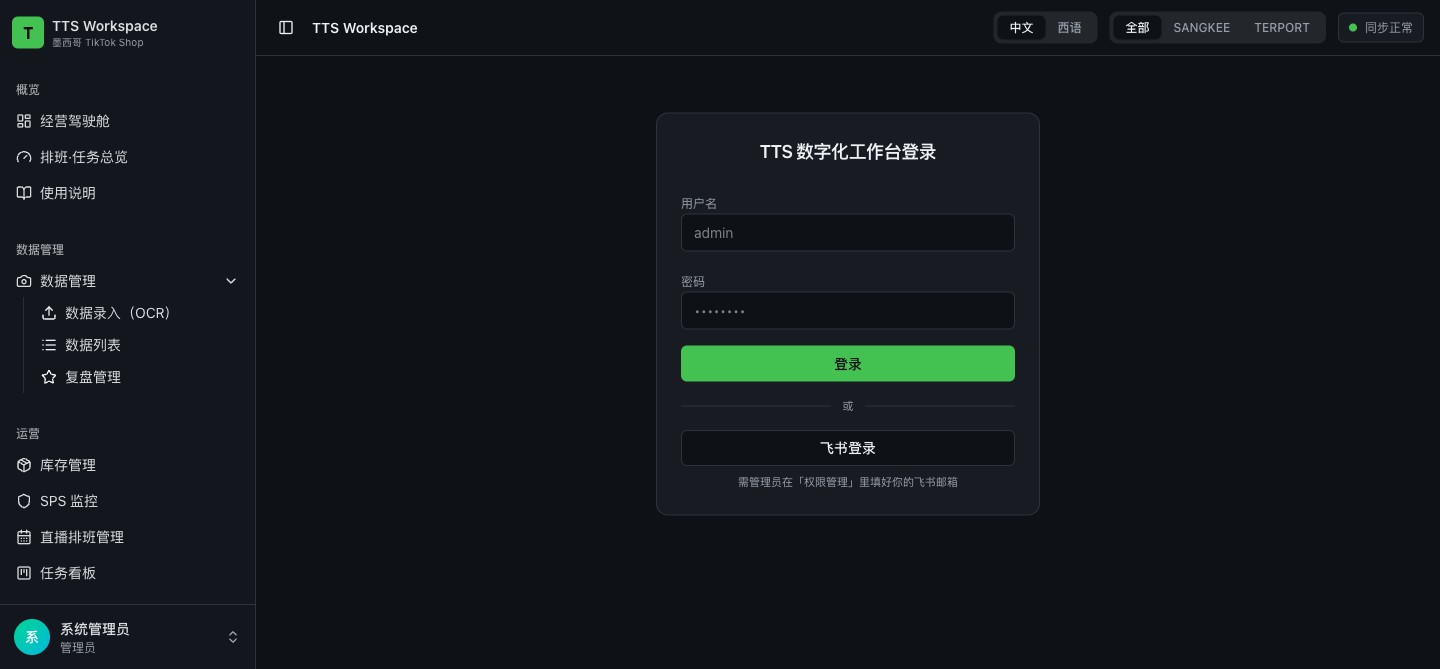
- 1用「用户名 + 密码」登录;或点「飞书登录」用飞书账号授权登录。
- 2首次用飞书登录会自动绑定你的飞书账号(用于日历、通讯录)。
2. 经营驾驶舱
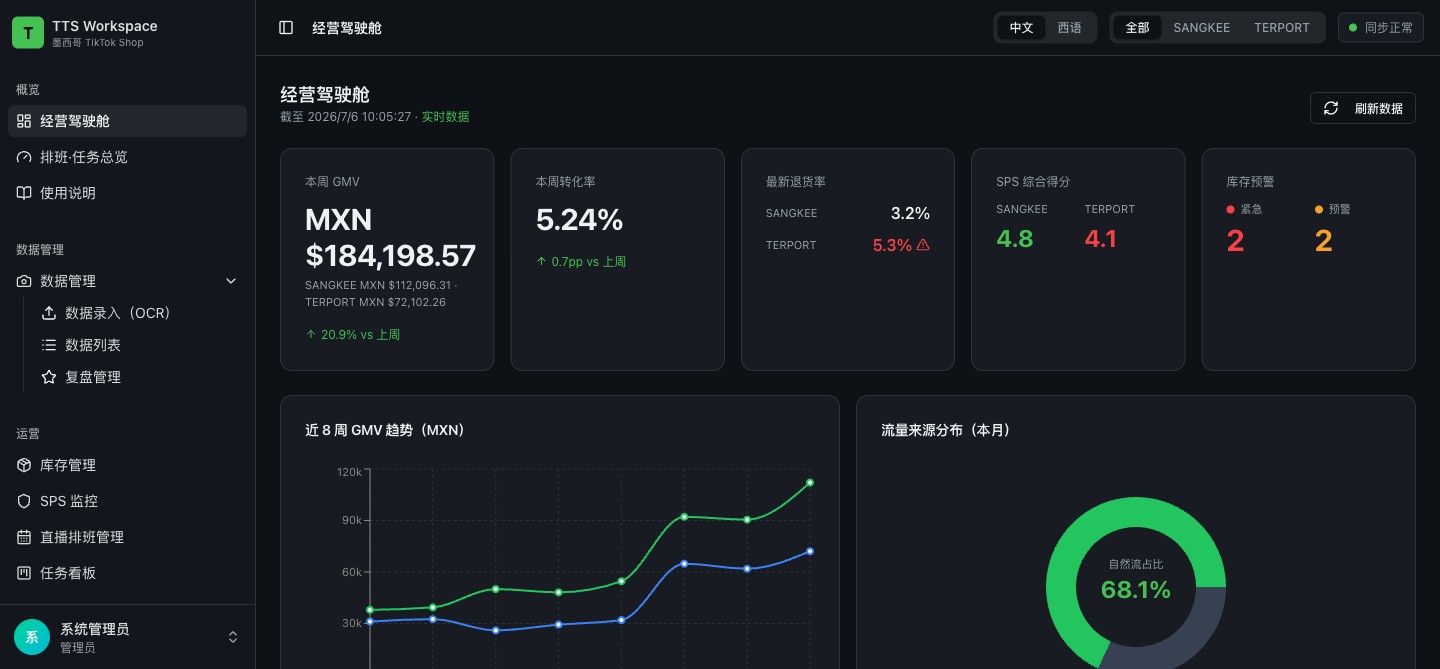
- 1查看本周 GMV、转化率、退货率、SPS 得分、库存预警等核心指标。
- 2「近 8 周 GMV 趋势」「流量来源分布(本月)」「主播 GMV 排行」「风险预警」等图表一屏总览。
- 3「流量来源分布」的付费占比来自数据录入里手填的「付费 GMV(投流)」。
- 4右上角切换品牌可只看某个品牌的数据。
3. 直播排班
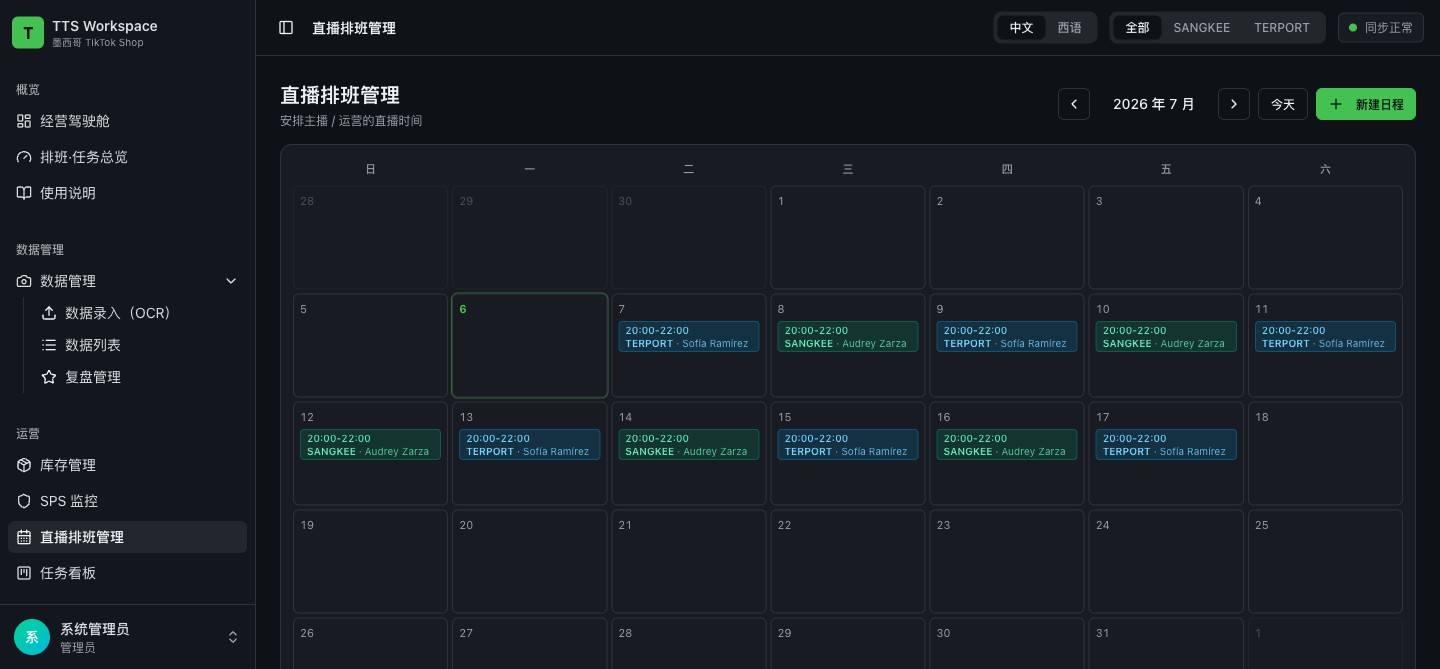
- 1日历视图,点任意日期新建排班(时间默认墨西哥时区)。
- 2先排班:安排某天某场由谁主播 / 运营,保存后自动同步到飞书共享日历,并把已绑定飞书的团队成员加为参与人——排班会直接出现在各自的飞书日历里。
- 3编辑:改字段后保存。取消排期:保留记录、从飞书日历移除、可随时「恢复」。删除:彻底移除。
- 4日历上已完成的排班带 ✓,已取消的显示删除线。
4. 数据录入(OCR)
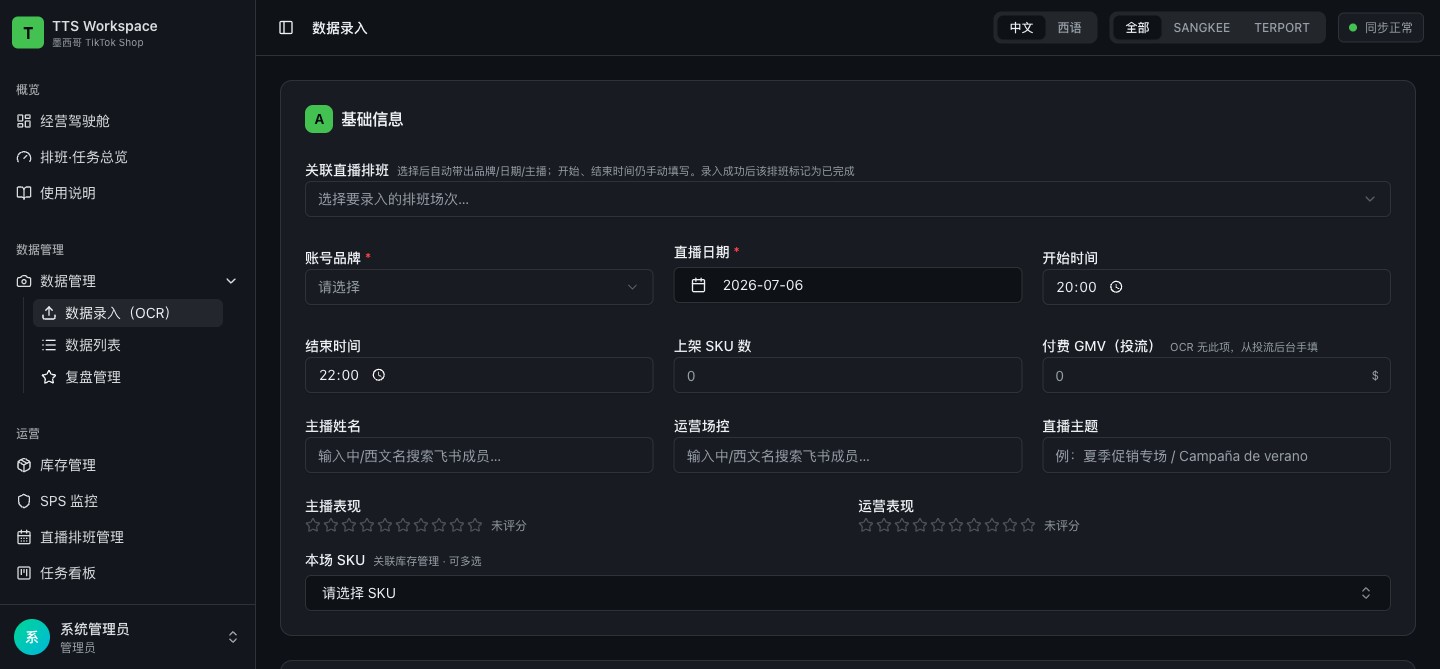
- 1直播结束后录入本场数据。选择账号品牌、直播日期(默认墨西哥当天)。
- 2建议先「关联直播排班」:选中已排的这场,自动带出品牌 / 日期 / 主播 / 运营;开始、结束时间仍手动填。
- 3上传 TikTok 后台截图 → 点「开始识别」自动填入 GMV、订单、观看等指标;也可手动修改。
- 4「付费 GMV(投流)」需手动填写(OCR 截图里没有,从投流后台抄进来)。
- 5给主播、运营打分,选择本场 SKU。
- 6点「保存直播记录」——系统自动生成当日复盘并做 AI 分析;若关联了排班,该排班自动标记为「已完成」。
5. 复盘管理
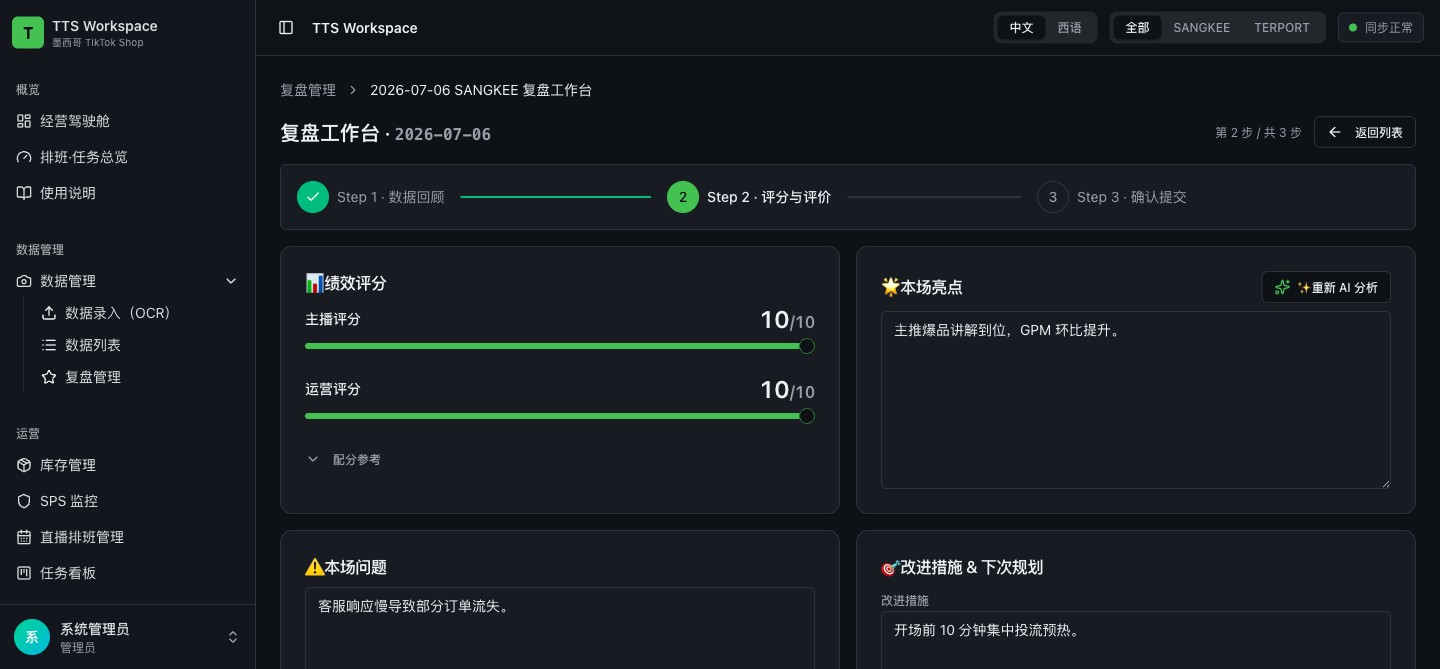
- 1分日复盘 / 周复盘 / 月复盘,点开进入复盘工作台。
- 2第一步:查看本场数据 → 第二步:评分,填写亮点 / 问题 / 改进措施 / 下阶段计划(AI 已自动生成草稿,可直接改)→ 第三步:提交确认。
- 3主播、运营、主管、总经办按角色逐级确认。
- 4想重新生成分析,点「重新 AI 分析」。
6. 任务看板
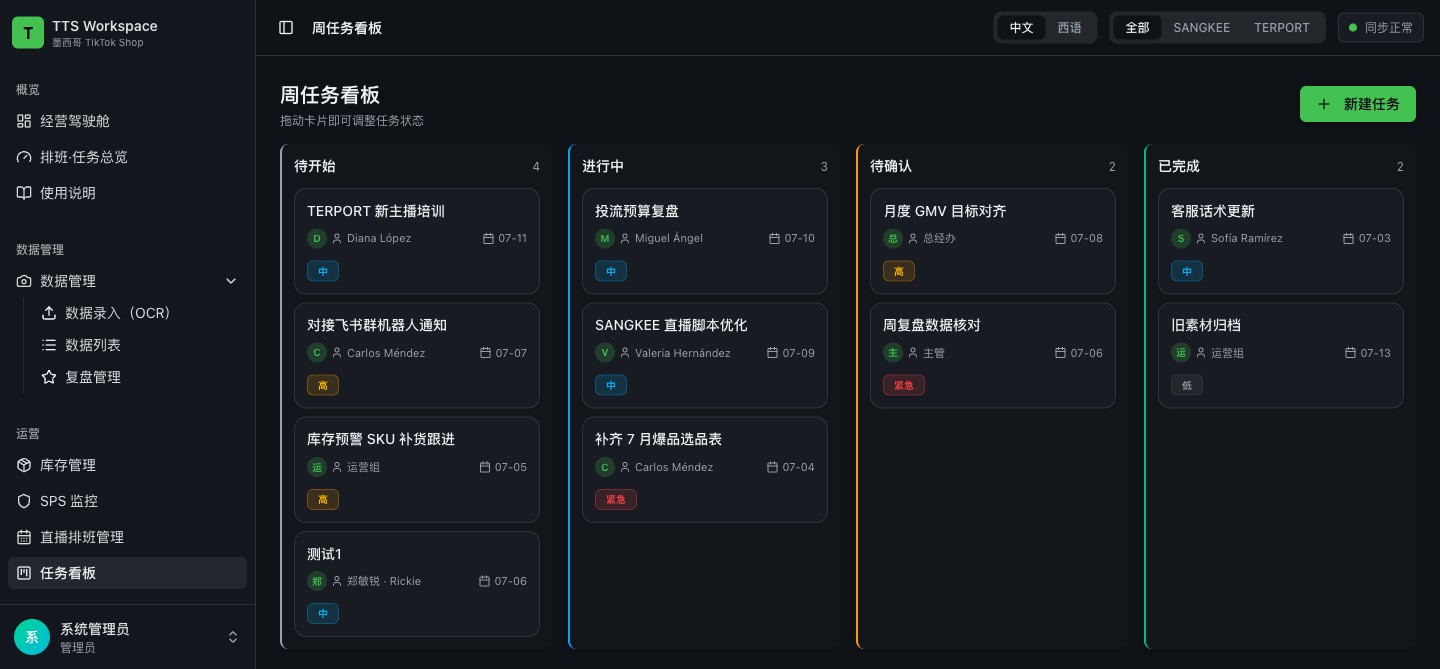
- 1新建 / 编辑任务,设置负责人、优先级、截止日期、状态、所属品牌。
- 2「排班·任务总览」页给总经办汇总近期排班与任务进度。
7. 库存 · SPS · 分析
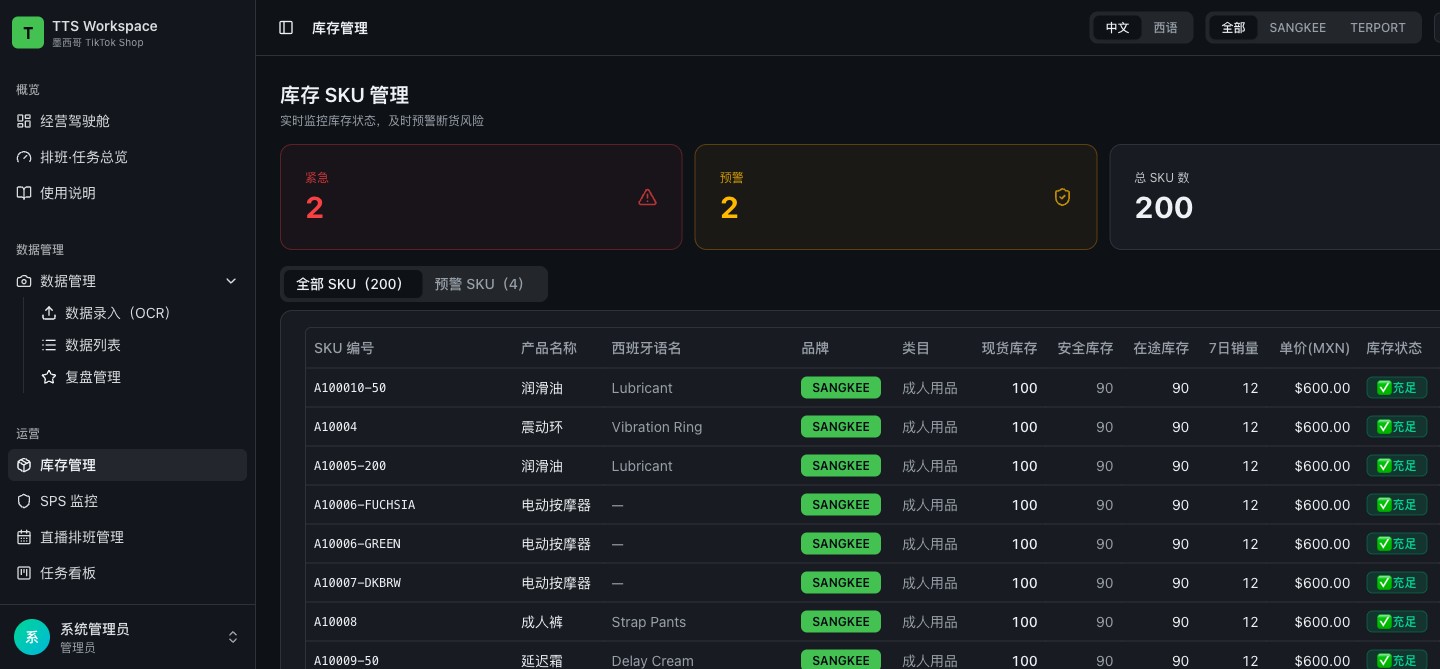
- 1库存管理:查看 SKU 库存、安全库存与售罄预警。
- 2SPS 监控:每周退货率、SPS 得分,官方数据 vs 系统计算对比。
- 3SPS 关联分析:查看 SPS 与直播数据的关联趋势。
8. 系统设置(管理员)
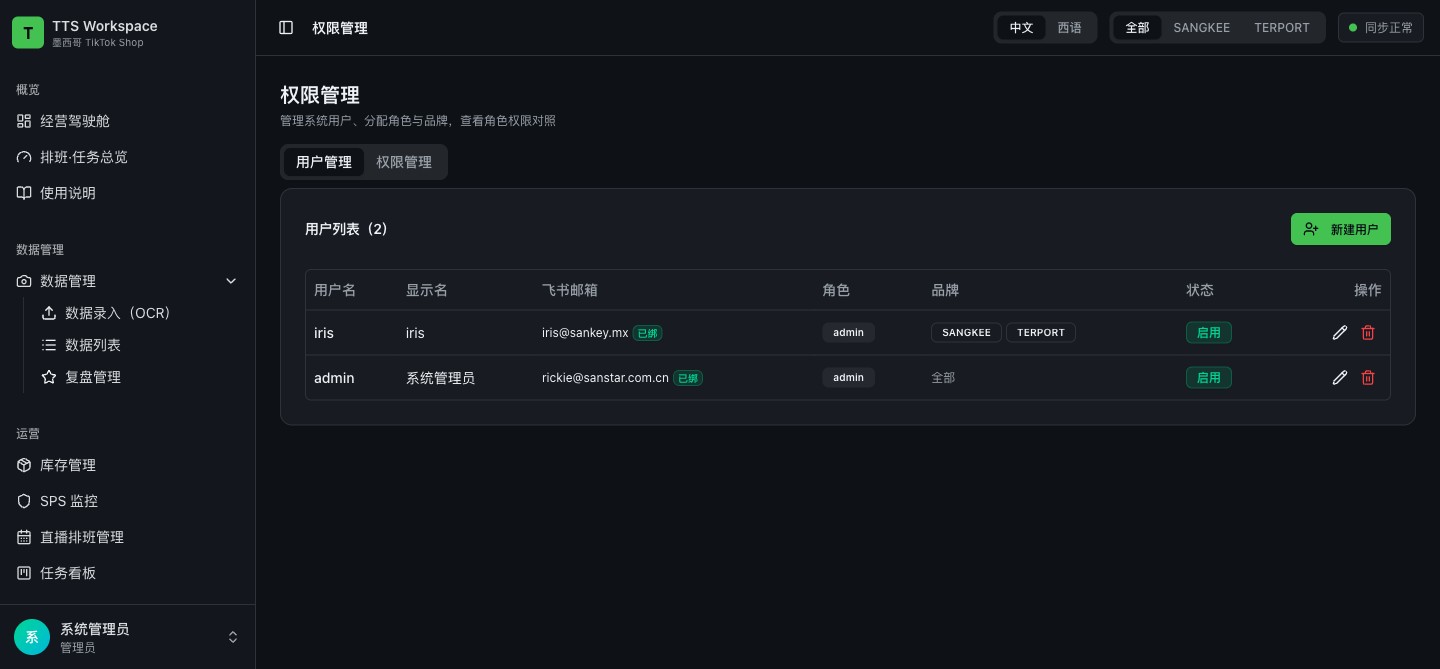
- 1权限管理:管理用户与角色;在「权限矩阵」勾选每个角色可用的功能,勾选即时生效(admin 为超级管理员,拥有全部权限)。
- 2同步管理:配置飞书多维表格 / 日历,手动触发同步。
- 3API 配置:配置 AI 模型(Kimi / ChatGPT)及复盘分析提示词。
小贴士
- ·所有日期时间都是墨西哥当地时间,排班同步到飞书日历也是墨西哥时间。
- ·右上角「品牌」筛选会作用到主要页面;「中文 / 西语」随时切换语言。
- ·按钮点一次即进入加载中(转圈+禁用),完成后自动恢复,避免重复提交。
- ·菜单只显示你有权限的功能。需要更多权限找管理员。
遇到问题
- ·登录不了 / 忘记密码:联系管理员在「权限管理」重置或重新授权飞书账号。
- ·排班没出现在飞书日历:确认你的飞书账号已被管理员关联(权限管理里绑定),已同步的排班会直接出现在你日历里。
- ·复盘没有 AI 分析:确认管理员已在「API 配置」填好 AI 模型的 Key;录入数据后分析会在后台生成,稍等或刷新即可看到。